Domain festplattenhersteller.de kaufen?
Wir ziehen mit dem Projekt
festplattenhersteller.de um.
Sind Sie am Kauf der Domain
festplattenhersteller.de interessiert?
domain@kv-gmbh.de · 0541-91531010
Domain festplattenhersteller.de kaufen?
Ist die Festplattenkonvertierung von FAT32 auf NTFS ohne Datenverlust gefährlich?
Die Konvertierung von FAT32 auf NTFS ist im Allgemeinen sicher und führt normalerweise nicht zu Datenverlust. Es wird jedoch empfohlen, vor der Konvertierung eine Sicherungskopie Ihrer wichtigen Daten zu erstellen, um möglichen unvorhergesehenen Problemen vorzubeugen. Es ist auch ratsam, sicherzustellen, dass Ihre Festplatte über ausreichend Speicherplatz verfügt, um die Konvertierung abzuschließen. **
Wie kann man FAT32 zu NTFS konvertieren, ohne Datenverlust zu riskieren?
Um FAT32 zu NTFS zu konvertieren, ohne Datenverlust zu riskieren, kannst du das integrierte Windows-Tool "Convert" verwenden. Öffne die Eingabeaufforderung als Administrator und gib den Befehl "convert Laufwerksbuchstabe: /fs:ntfs" ein, wobei "Laufwerksbuchstabe" durch den entsprechenden Buchstaben des Laufwerks ersetzt werden muss. Bestätige die Aufforderung und der Konvertierungsprozess wird gestartet. Es ist jedoch immer ratsam, vor der Konvertierung eine Sicherungskopie deiner Daten zu erstellen, um möglichen Datenverlust zu vermeiden. **
Ähnliche Suchbegriffe für Ntfs
Top-Angebote
Produkte zum Begriff Ntfs:
-
MEDX5 LTE-IoT Datenmanagement Paket (8 Jahres Lizenz!) Defibrillator 1-50158Sichern Sie die Einsatzbereitschaft Ihres Defibrillators und sparen Sie dabei bares Geld – von Anfang an! Mit dem myPRIMEDIC Connect Datenpaket entfällt der regelmäßige, manuelle Kontrollaufwand. Ihr Gerät überwacht sich rund um die Uhr selbst und meldet seinen Zustand automatisch an die zentrale Verwaltungsplattform myPRIMEDIC Control. Das gibt Ihnen sofortige Sicherheit, reduziert Ihre Betriebskosten und sorgt dafür, dass Ihr Laien- Defibrillator im Ernstfall zu 100 % bereit ist. Ihre Vorteile: Sofort sparen und maximal sicher sein Geld sparen durch reduzierten Aufwand: Die automatische 24/7-Fernüberwachung ersetzt die zeitaufwändigen, manuellen Kontrollen. Sie oder Ihre Mitarbeiter müssen nicht mehr persönlich den Status von Batterie und Elektroden prüfen. Das spart wertvolle Arbeitszeit und somit Kosten – schon ab dem ersten Tag. Maximale Sicherheit ohne Aufwand: Das System prüft sich 365 Tage im Jahr selbst. Bei einer Störung oder niedrigem Batteriestand erhalten Sie sofort eine Benachrichtigung. So ist der Defibrillator garantiert immer einsatzbereit, wenn er gebraucht wird. Zukunftssicher und gesetzeskonform: Mit diesem Paket erfüllen Sie schon heute die ab 2027 geltende Medizinprodukte- Betreiberverordnung (MPBetreibV), die eine Fernüberwachung für Defibrillatoren vorschreibt. Sie investieren also nicht nur in heutige, sondern auch in zukünftige Sicherheit. Unsere Empfehlung: LTE für höchste Zuverlässigkeit Wir empfehlen ausdrücklich die Nutzung von Geräten mit LTE-Modul. Dies bietet Ihnen entscheidende Vorteile in kritischen Situationen: Sofort einsatzbereit : Die SIM-Karte ist bereits ab Werk fest im Gerät integriert. Auspacken, aufstellen, fertig. Es ist keine Einbindung in Ihr Firmen-WLAN oder eine komplizierte Einrichtung nötig. Stabil und unabhängig : Die LTE-Verbindung nutzt das Mobilfunknetz. Sie sind somit vollkommen unabhängig von lokalen Netzwerken, Passwortänderungen oder Freigaben durch die IT-Abteilung. Das garantiert eine sichere Datenübertragung, egal wo der Defibrillator platziert ist. Höchste Sicherheit : Die Übertragung über das Mobilfunknetz erfolgt nach modernsten Standards sicher verschlüsselt und geschützt. Optional: WiFi-Verbindung Für Standorte mit einer bereits vorhandenen, stabilen WLAN-Infrastruktur steht alternativ auch die Verbindung über WiFi zur Verfügung.219,99 €*Versand: 0,00 €Sichere Weiterleitung zum Anbieter

-
Wie kann man RAW in FAT oder NTFS umwandeln, ohne Datenverlust?
Es ist nicht möglich, RAW in FAT oder NTFS umzuwandeln, ohne Datenverlust zu riskieren. Der RAW-Status eines Laufwerks bedeutet normalerweise, dass das Dateisystem beschädigt ist oder nicht erkannt wird. Um das Problem zu beheben, können Sie versuchen, das Laufwerk zu formatieren, um ein neues Dateisystem zu erstellen. Beachten Sie jedoch, dass dies alle Daten auf dem Laufwerk löschen wird. Es wird empfohlen, eine Sicherungskopie Ihrer Daten zu erstellen, bevor Sie das Laufwerk formatieren. **
-
Kann euer Smarty NTFS?
Ja, Smarty unterstützt das NTFS-Dateisystem. Es kann Dateien und Ordner auf NTFS-formatierten Laufwerken lesen und schreiben. **
-
Was bedeutet NTFS formatieren?
NTFS steht für "New Technology File System" und ist ein Dateisystem, das von Microsoft für Windows-Betriebssysteme entwickelt wurde. Das Formatieren einer Festplatte oder eines USB-Sticks im NTFS-Format bedeutet, dass die Datenstrukturen auf dem Speichergerät entsprechend den NTFS-Spezifikationen neu organisiert werden. Dadurch können größere Dateien gespeichert werden, die Dateisystemintegrität verbessert und die Leistung des Speichergeräts optimiert werden. Beim Formatieren im NTFS-Format werden alle vorhandenen Daten auf dem Speichergerät gelöscht, daher ist es wichtig, vorher eine Sicherungskopie anzufertigen. NTFS bietet auch erweiterte Sicherheits- und Verschlüsselungsfunktionen, die die Datensicherheit erhöhen. **
-
Welche clustergröße bei NTFS?
Welche clustergröße bei NTFS? Die Clustergröße bei NTFS hängt von der Größe der Partition ab. Für Partitionen bis zu 16 TB beträgt die Standardclustergröße 4 KB. Für Partitionen über 16 TB kann die Clustergröße auf bis zu 64 KB erhöht werden, um die Effizienz zu verbessern. Die Wahl der richtigen Clustergröße kann die Leistung und Speichernutzung optimieren. Es ist wichtig, die Clustergröße entsprechend den Anforderungen des Systems und der Dateigröße zu wählen, um eine optimale Leistung zu gewährleisten. **
Wann fat32 und NTFS?
Wann sollte man das FAT32-Dateisystem verwenden und wann das NTFS-Dateisystem? FAT32 eignet sich gut für kleinere Speichergeräte wie USB-Sticks und SD-Karten, da es eine gute Kompatibilität mit verschiedenen Betriebssystemen bietet. NTFS hingegen ist besser geeignet für größere Festplatten und bietet erweiterte Funktionen wie Dateiverschlüsselung und Zugriffsrechte. Die Wahl zwischen FAT32 und NTFS hängt also von der Größe des Speichergeräts, den benötigten Funktionen und der Kompatibilität mit anderen Systemen ab. Es ist wichtig, die jeweiligen Vor- und Nachteile der beiden Dateisysteme zu berücksichtigen, um die richtige Entscheidung zu treffen. **
Was heißt NTFS formatieren?
NTFS steht für New Technology File System und ist ein Dateisystem, das von Microsoft für Windows-Betriebssysteme entwickelt wurde. Das Formatieren einer Festplatte oder eines USB-Sticks im NTFS-Format bedeutet, dass die Daten auf dem Speichergerät gelöscht und die Dateistruktur entsprechend den NTFS-Spezifikationen neu erstellt werden. Dadurch können größere Dateien und Partitionen unterstützt werden, sowie eine verbesserte Sicherheit und Zuverlässigkeit gewährleistet werden. Bevor man eine Festplatte im NTFS-Format formatiert, sollte man sicherstellen, dass alle wichtigen Daten gesichert sind, da der Vorgang alle vorhandenen Daten unwiderruflich löscht. Es ist auch wichtig zu beachten, dass Geräte, die im NTFS-Format formatiert sind, möglicherweise nicht von allen Betriebssystemen oder Geräten unterstützt werden. **
Top-Angebote
Produkte zum Begriff Ntfs:
-
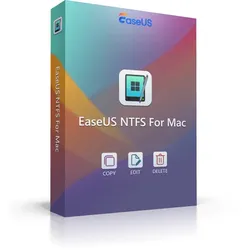
EaseUS NTFS for Mac (Lifetime Upgrades)Windows-Laufwerke am Mac voll nutzen – mit EaseUS NTFS for Mac Ihr Mac zeigt Dateien auf der externen Festplatte an, lässt aber weder Kopieren noch Löschen zu? Das liegt am Windows-Dateisystem NTFS, das macOS nur lesen kann. EaseUS NTFS for Mac schaltet den vollen Schreibzugriff frei – ohne Formatieren und ohne Terminal-Befehle. Entwickelt wird der Treiber von EaseUS , einem bekannten Spezialisten für Datenträger- und Datenrettungssoftware. Lesen & Schreiben auf NTFS Apple Silicon & Intel Ein-/Aushängen per Klick macOS bis Sonoma Inhalt dieser Seite Warum der Mac nicht schreiben kann So hilft EaseUS NTFS for Mac Externe Festplatten Funktionen Treiber oder formatieren? Kaufen bei Blitzhandel24 Systemanforderungen FAQ Was ist NTFS – und warum kann der Mac nicht darauf schreiben? NTFS ist das Standard-Dateisystem von Windows. Externe Festplatten, SSDs und USB-Sticks, die unter Windows 11 oder älteren Versionen eingerichtet wurden, sind deshalb meist NTFS-formatiert – viele Laufwerke werden sogar ab Werk so ausgeliefert. macOS kann NTFS-Volumes zwar lesen, aber nicht beschreiben. Die Folge: Dateien lassen sich weder ändern noch kopieren, umbenennen oder löschen. Typische Fehlermeldungen: „Ordner von externer Festplatte am Mac nicht löschen können“ oder „Keine Berechtigung zum Schreiben auf die externe Festplatte“ – fast immer steckt ein NTFS-formatiertes Laufwerk dahinter. So hilft EaseUS NTFS for Mac EaseUS NTFS for Mac ist ein Treiber, der macOS den vollständigen Umgang mit NTFS-Laufwerken ermöglicht. Sie können Dateien lesen, schreiben, kopieren, umbenennen, löschen, importieren und exportieren – auf internen wie externen Datenträgern. Dokumente, Videos oder Fotos wandern so ohne Umweg zwischen Mac und Windows-Laufwerk hin und her. Word- und Excel-Dateien von der Windows-Festplatte öffnen und speichern Sie direkt mit Microsoft Office für Mac , ohne sie vorher auf den Mac kopieren zu müssen. Ein- und Aushängen direkt aus der Statusleiste Kein Herumhantieren mehr mit Terminal-Befehlen: EaseUS NTFS for Mac zeigt Ihre NTFS-Laufwerke in der Mac-Statusleiste an. Von dort hängen Sie Volumes mit einem Klick ein oder aus und greifen schnell auf Dateien zu. NTFS-Treiber für externe Festplatten und USB-Sticks Viele externe Festplatten von Western Digital, Seagate, SanDisk oder LaCie sind ab Werk mit NTFS formatiert. Mit EaseUS NTFS for Mac werden sie am Mac lesbar, beschreibbar und bearbeitbar – schreibgeschützte USB-Laufwerke gehören damit der Vergangenheit an. Funktionen von EaseUS NTFS for Mac Voller Lese- und Schreibzugriff NTFS am Mac sofort aktivieren und Dateien wie gewohnt öffnen, bearbeiten, kopieren und löschen. Interne und externe Laufwerke Ob interne Partition, externe Festplatte oder USB-Stick – alle NTFS-Datenträger lassen sich voll nutzen. Mehrere Dateisysteme Neben NTFS werden auch exFAT, FAT32, HFS+ und APFS unterstützt. Hilfe bei nicht eingebundenen Laufwerken Erscheint eine NTFS-Platte wie die WD My Passport oder eine LaCie nicht im Finder, hängen Sie sie mit EaseUS NTFS for Mac einfach manuell ein. NTFS-Treiber, macOS-Bordmittel oder neu formatieren? Wer ein Windows-Laufwerk am Mac beschreiben will, hat im Grunde drei Wege. Der Vergleich zeigt, warum ein Treiber meist die beste Wahl ist: Kriterium macOS ohne Zusatzsoftware Laufwerk auf exFAT formatieren EaseUS NTFS for Mac NTFS-Dateien lesen ✔ – (kein NTFS mehr) ✔ Schreiben, kopieren, löschen ✘ ✔ ✔ Vorhandene Daten bleiben erhalten ✔ ✘ Formatieren löscht alles ✔ Laufwerk bleibt NTFS für Windows ✔ ✘ ✔ Ein-/Aushängen in der Statusleiste ✘ ✘ ✔ Aufwand Keiner, aber nur Lesezugriff Daten sichern, formatieren, zurückspielen Installieren und loslegen Wer trotzdem formatieren möchte, sollte vorher eine vollständige Kopie aller Daten anlegen – passende Programme für die Datensicherung verhindern, dass dabei etwas verloren geht. EaseUS NTFS for Mac bei Blitzhandel24 kaufen Lizenzschlüssel per E-Mail Ihr Schlüssel kommt digital zu Ihnen. Sie können gegen Aufpreis einen Versand über USB-Datenträger bevorzugen. Rechnung mit Steuerausweis Für jede Bestellung erhalten Sie eine Rechnung, auf der die Mehrwertsteuer separat aufgeführt ist – ideal für Selbstständige und Firmen. Schnell startklar Software installieren, Lizenzschlüssel eingeben und Ihre NTFS-Laufwerke sofort beschreiben. Systemanforderungen Bereich Details Betriebssystem macOS 14 Sonoma, 13 Ventura, 12 Monterey, 11 Big Sur, 10.15 Catalina, 10.14 Mojave, 10.13 High Sierra Mac-Geräte Mac mini, MacBook, MacBook Air, MacBook Pro, iMac, iMac Pro, Mac Pro Prozessor Intel, Intel mit T2-Sicherheitschip, Apple Silicon M1, M1 Pro, M1 Max und M2 Dateisysteme NTFS, HFS+, APFS, FAT, exFAT Laufwerkstypen Festplatte, externe Festplatte, SSD, USB-Laufwerk, Thunderbolt-Laufwerk, SD-Karte, CF-Karte Laufwerksmarken u. a. WD My Passport, WD Expansion, WD Elements, Seagate, SanDisk, Silicon Power, Samsung, Kingston, LaCie Speicherplatz Mindestens 100 MB frei Laufwerke, die zwischen Windows-PCs und Mac w...27,95 €*Versand: 0,00 €Sichere Weiterleitung zum Anbieter
-
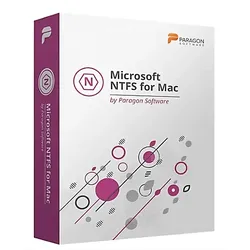
Paragon Microsoft NTFS for Mac 17Paragon Microsoft NTFS für Mac – Voller Zugriff auf Windows-Laufwerke Haben Sie eine Windows-formatierte Festplatte, SSD oder einen USB-Stick und möchten auf Ihrem Mac darauf zugreifen? Mit Microsoft NTFS für Mac von Paragon Software erhalten Sie vollständigen Lese- und Schreibzugriff auf NTFS-Laufwerke, die mit Ihrem Mac verbunden sind. Ganz gleich, ob Sie Dateien schreiben, kopieren, verschieben oder löschen möchten – dieses Tool macht es nahtlos und einfach möglich. Vollständiger Lese- und Schreibzugriff auf NTFS-Volumes macOS unterstützt standardmäßig nur den Lesezugriff auf NTFS-formatierten Laufwerken. Wenn Sie jedoch uneingeschränkten Zugriff benötigen, um Dateien zu bearbeiten oder zu löschen, ist Microsoft NTFS für Mac von Paragon Software die perfekte Lösung. Es sorgt für superschnellen und vollständigen Lese- und Schreibzugriff auf Ihre Windows-Laufwerke, ganz gleich ob es sich um HDDs, SSDs oder USB-Sticks handelt. Nahtlose Nutzererfahrung Wenn Sie mit dem Festplatten-Dienstprogramm von Apple vertraut sind, wird Ihnen die Nutzung von Microsoft NTFS für Mac leichtfallen. Selbst wenn Sie das Tool noch nie benutzt haben, werden Sie es innerhalb weniger Minuten meistern. Die nahtlose Integration und benutzerfreundliche Oberfläche sorgen dafür, dass Sie ohne Unterbrechungen arbeiten können. Vorteile von Microsoft NTFS für Mac Superschnell: Bis zu 6-mal schneller als vergleichbare Lösungen. Einfach zu bedienen: Eine intuitive Benutzeroberfläche, die sich nahtlos in macOS integriert. Kompatibilität: Unterstützt macOS Sequoia und zwei vorherige Versionen. Apple Silicon Ready: Voll kompatibel mit Apple M1, M2 und M3 Technologien. Funktionen von Microsoft NTFS für Mac Schreibgeschütztes Mounten: Sensible Daten ohne Änderungen einsehen. Kein automatisches Mounten: Manuelle Steuerung des Zugriffs auf Volumes. Mounten, Unmounten und Überprüfen von NTFS-Volumes direkt auf Ihrem Mac. Nahtlose Integration mit macOS und dem Apple Festplatten-Dienstprogramm. Unterstützt das Booten von Windows-Installationen auf NTFS-Laufwerken direkt vom Mac aus. Neuheiten Kompatibilität mit Apple Silicon M1, M2 und M3 für zukunftssicheres Arbeiten. Optimierung für macOS Sequoia und zwei ältere Versionen für eine breite Unterstützung. So einfach – Schritt für Schritt zur Installation 1. Installieren Laden Sie Microsoft NTFS für Mac von Paragon Software herunter und installieren Sie es auf Ihrem Mac. 2. Starten Starten Sie Ihren Mac neu. 3. Fertig! NTFS-Laufwerke, die mit Ihrem Mac verbunden sind, werden automatisch gemountet und im Finder angezeigt. Vergleichstabelle: Paragon Microsoft NTFS for Mac 16 vs. Paragon Microsoft NTFS for Mac 17 Funktionen Paragon NTFS for Mac 16 Paragon NTFS for Mac 17 Vollständiger Lese- und Schreibzugriff auf NTFS ✔️ ✔️ Automatisches Mounten von NTFS-Laufwerken ✔️ ✔️ (mit erweiterten Optionen) Kompatibilität mit Apple Silicon (M1, M2) ❌ ✔️ Unterstützte Betriebssysteme bis macOS Sonoma macOS Sierra bis macOS Sequoia Verbesserte Leistung und Geschwindigkeit ❌ ✔️ (bis zu 6x schneller) Volume-Verwaltung (Formatieren, Überprüfen, Reparieren) ✔️ ✔️ (mit verbesserten Optionen) Kompatibilität mit Boot Camp ✔️ ✔️ Kompatibilität mit Software von Drittanbietern (VMware, Parallels) ✔️ ✔️ So aktivieren Sie Ihre Lizenz auf einem anderen Mac Sie können Ihre Lizenz problemlos auf einem anderen Mac-Rechner aktivieren. Folgen Sie diesen einfachen Schritten, um das Produkt erneut zu aktivieren: Beim Licensing Center anmelden: Besuchen Sie das Licensing Center und melden Sie sich mit Ihren Zugangsdaten an. Produkt auswählen: Suchen Sie in der Liste unter „Meine Produkte“ nach dem gewünschten Produkt und klicken Sie darauf. Aktivierte Lizenzen verwalten: Sie sehen eine Übersicht der bisher aktivierten Lizenzen. Wählen Sie die passende Aktivierung und klicken Sie auf „Freigeben“. Freigeben der Lizenz: Dadurch wird die Zuordnung der Lizenz zu Ihrem alten Rechner aufgehoben. Produkt erneut aktivieren: Nach der Freigabe können Sie Ihre Lizenz problemlos auf Ihrem neuen Mac-Rechner aktivieren. Mit diesem einfachen Verfahren können Sie Ihre Lizenz jederzeit auf einem anderen Gerät verwenden, ohne zusätzliche Kosten oder Komplikationen Geeignet für folgende Anwender Dieses Produkt ist ideal für eine Vielzahl von Mac-Nutzern, die auf Windows-NTFS-Laufwerke zugreifen oder Dateien zwischen macOS und Windows teilen möchten: Mac-Anwender, die auf Windows-Laufwerke zugreifen müssen: Nutzer, die regelmäßig externe Festplatten, USB-Sticks oder SSDs verwenden, die mit dem Windows-NTFS-Dateisystem formatiert sind. Unternehmen und Privatpersonen: Perfekt für den Einsatz in gemischten macOS- und Windows-Umgebungen, sowohl für private Nutzer als auch für Unternehmen, die plattformübergreifend arbeiten. Professionelle Anwender: Ideal für IT-Profis, Designer und Entwickler, die häufig zwischen verschiedenen Betriebssystemen wechseln müssen. Nutzer von Apple Boot Camp: Anwende...27,95 €*Versand: 0,00 €Sichere Weiterleitung zum Anbieter
-
Ist die Festplattenkonvertierung von FAT32 auf NTFS ohne Datenverlust gefährlich?
Die Konvertierung von FAT32 auf NTFS ist im Allgemeinen sicher und führt normalerweise nicht zu Datenverlust. Es wird jedoch empfohlen, vor der Konvertierung eine Sicherungskopie Ihrer wichtigen Daten zu erstellen, um möglichen unvorhergesehenen Problemen vorzubeugen. Es ist auch ratsam, sicherzustellen, dass Ihre Festplatte über ausreichend Speicherplatz verfügt, um die Konvertierung abzuschließen. **
-
Wie kann man FAT32 zu NTFS konvertieren, ohne Datenverlust zu riskieren?
Um FAT32 zu NTFS zu konvertieren, ohne Datenverlust zu riskieren, kannst du das integrierte Windows-Tool "Convert" verwenden. Öffne die Eingabeaufforderung als Administrator und gib den Befehl "convert Laufwerksbuchstabe: /fs:ntfs" ein, wobei "Laufwerksbuchstabe" durch den entsprechenden Buchstaben des Laufwerks ersetzt werden muss. Bestätige die Aufforderung und der Konvertierungsprozess wird gestartet. Es ist jedoch immer ratsam, vor der Konvertierung eine Sicherungskopie deiner Daten zu erstellen, um möglichen Datenverlust zu vermeiden. **
-
Wie kann man RAW in FAT oder NTFS umwandeln, ohne Datenverlust?
Es ist nicht möglich, RAW in FAT oder NTFS umzuwandeln, ohne Datenverlust zu riskieren. Der RAW-Status eines Laufwerks bedeutet normalerweise, dass das Dateisystem beschädigt ist oder nicht erkannt wird. Um das Problem zu beheben, können Sie versuchen, das Laufwerk zu formatieren, um ein neues Dateisystem zu erstellen. Beachten Sie jedoch, dass dies alle Daten auf dem Laufwerk löschen wird. Es wird empfohlen, eine Sicherungskopie Ihrer Daten zu erstellen, bevor Sie das Laufwerk formatieren. **
-
Kann euer Smarty NTFS?
Ja, Smarty unterstützt das NTFS-Dateisystem. Es kann Dateien und Ordner auf NTFS-formatierten Laufwerken lesen und schreiben. **
Ähnliche Suchbegriffe für Ntfs
-
MEDX5 LTE-IoT Datenmanagement Paket (8 Jahres Lizenz!) Defibrillator 1-50158Sichern Sie die Einsatzbereitschaft Ihres Defibrillators und sparen Sie dabei bares Geld – von Anfang an! Mit dem myPRIMEDIC Connect Datenpaket entfällt der regelmäßige, manuelle Kontrollaufwand. Ihr Gerät überwacht sich rund um die Uhr selbst und meldet seinen Zustand automatisch an die zentrale Verwaltungsplattform myPRIMEDIC Control. Das gibt Ihnen sofortige Sicherheit, reduziert Ihre Betriebskosten und sorgt dafür, dass Ihr Laien- Defibrillator im Ernstfall zu 100 % bereit ist. Ihre Vorteile: Sofort sparen und maximal sicher sein Geld sparen durch reduzierten Aufwand: Die automatische 24/7-Fernüberwachung ersetzt die zeitaufwändigen, manuellen Kontrollen. Sie oder Ihre Mitarbeiter müssen nicht mehr persönlich den Status von Batterie und Elektroden prüfen. Das spart wertvolle Arbeitszeit und somit Kosten – schon ab dem ersten Tag. Maximale Sicherheit ohne Aufwand: Das System prüft sich 365 Tage im Jahr selbst. Bei einer Störung oder niedrigem Batteriestand erhalten Sie sofort eine Benachrichtigung. So ist der Defibrillator garantiert immer einsatzbereit, wenn er gebraucht wird. Zukunftssicher und gesetzeskonform: Mit diesem Paket erfüllen Sie schon heute die ab 2027 geltende Medizinprodukte- Betreiberverordnung (MPBetreibV), die eine Fernüberwachung für Defibrillatoren vorschreibt. Sie investieren also nicht nur in heutige, sondern auch in zukünftige Sicherheit. Unsere Empfehlung: LTE für höchste Zuverlässigkeit Wir empfehlen ausdrücklich die Nutzung von Geräten mit LTE-Modul. Dies bietet Ihnen entscheidende Vorteile in kritischen Situationen: Sofort einsatzbereit : Die SIM-Karte ist bereits ab Werk fest im Gerät integriert. Auspacken, aufstellen, fertig. Es ist keine Einbindung in Ihr Firmen-WLAN oder eine komplizierte Einrichtung nötig. Stabil und unabhängig : Die LTE-Verbindung nutzt das Mobilfunknetz. Sie sind somit vollkommen unabhängig von lokalen Netzwerken, Passwortänderungen oder Freigaben durch die IT-Abteilung. Das garantiert eine sichere Datenübertragung, egal wo der Defibrillator platziert ist. Höchste Sicherheit : Die Übertragung über das Mobilfunknetz erfolgt nach modernsten Standards sicher verschlüsselt und geschützt. Optional: WiFi-Verbindung Für Standorte mit einer bereits vorhandenen, stabilen WLAN-Infrastruktur steht alternativ auch die Verbindung über WiFi zur Verfügung.219,99 €*Versand: 0,00 €Sichere Weiterleitung zum Anbieter
-
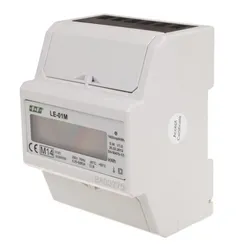
Stromverbrauchszähler mit Datenübertragung F&F LE-01MStromverbrauchszähler mit Datenübertragung F&F Der LE-01M Energieverbrauchszähler mit Datenübertragung ist ein Einphasen-Wechselstromzähler im Direktsystem. Der Stromzähler ist konform mit der MID-Richtlinie. Der LE-01M ist ein statisch (elektronisch) geeichter Stromzähler. Es dient zur Anzeige und Registrierung der verbrauchten elektrischen Energie mit der Möglichkeit der Datenübertragung über ein kabelgebundenes Netzwerk des RS-485-Standards gemäß Modbus RTU. Dank Datenübertragung ist es möglich, die Parameter und Zählerstände über das Internet auf einem PC fernzulesen. LE-01M Strom Messgerät unter dem Einfluss des fließenden Stroms und der angelegten Spannung misst es präzise die verbrauchte Strommenge. Der Energieverbrauch wird durch eine blinkende LED-Diode (1600 Imp/kWh) signalisiert und sein Wert wird auf dem LCD-Display angezeigt. Die Ziffern nach dem Dezimalkomma bedeuten Hundertstel kWh (0,01 kWh = 10 Wh). Die Kommunikation mit dem Anzeigegerät, das als SLAVE-Gerät arbeitet, erfolgt gemäß dem Modbus-RTU-Standard über die serielle RS-485-Schnittstelle. Die abgelesenen Registerwerte ergeben nach der Umrechnung das Ergebnis in kWh übereinstimmend mit den Angaben auf dem Display des Stromzählers. Jeder Indikator wird durch eine eindeutige, vom Benutzer zugewiesene Adresse identifiziert. Technische Daten: Typ: einphasig Anschlüße: RS-485 Kommunikationsprotokoll: MODBUS RTU Konkordanz : MID 2014/32/EU Referenzspannung : 230 V AC ±30% Basisstrom: 5 A Maximaler Strom: 80 A Mindest gemessener Strom : 0,04 A Eigenverbrauchszähler : 10 VA; 2 W Anzeigebereich des Zählers: 0÷99999,99 kWh Zählerkonstante : (0,625 Wh/imp) 1600 imp/kWh Lesesignalisierung : LED rot Anschlussspannung SO+ SO -: max. 27 V DC Anschlussstrom SO+ SO-: maks. 27 mA Impulszeit SO+ SO- : 34÷80 ms Genauigkeitsklasse : B Anschluss: Schrauben 25 mm2 Abmessungen: 4,5 Modul (75 mm) Montage: 35 mm-Schiene Schutzklasse: IP 20 Schema:51,09 €*Versand: 5,99 €Sichere Weiterleitung zum Anbieter
-
Was bedeutet NTFS formatieren?
NTFS steht für "New Technology File System" und ist ein Dateisystem, das von Microsoft für Windows-Betriebssysteme entwickelt wurde. Das Formatieren einer Festplatte oder eines USB-Sticks im NTFS-Format bedeutet, dass die Datenstrukturen auf dem Speichergerät entsprechend den NTFS-Spezifikationen neu organisiert werden. Dadurch können größere Dateien gespeichert werden, die Dateisystemintegrität verbessert und die Leistung des Speichergeräts optimiert werden. Beim Formatieren im NTFS-Format werden alle vorhandenen Daten auf dem Speichergerät gelöscht, daher ist es wichtig, vorher eine Sicherungskopie anzufertigen. NTFS bietet auch erweiterte Sicherheits- und Verschlüsselungsfunktionen, die die Datensicherheit erhöhen. **
-
Welche clustergröße bei NTFS?
Welche clustergröße bei NTFS? Die Clustergröße bei NTFS hängt von der Größe der Partition ab. Für Partitionen bis zu 16 TB beträgt die Standardclustergröße 4 KB. Für Partitionen über 16 TB kann die Clustergröße auf bis zu 64 KB erhöht werden, um die Effizienz zu verbessern. Die Wahl der richtigen Clustergröße kann die Leistung und Speichernutzung optimieren. Es ist wichtig, die Clustergröße entsprechend den Anforderungen des Systems und der Dateigröße zu wählen, um eine optimale Leistung zu gewährleisten. **
-
Wann fat32 und NTFS?
Wann sollte man das FAT32-Dateisystem verwenden und wann das NTFS-Dateisystem? FAT32 eignet sich gut für kleinere Speichergeräte wie USB-Sticks und SD-Karten, da es eine gute Kompatibilität mit verschiedenen Betriebssystemen bietet. NTFS hingegen ist besser geeignet für größere Festplatten und bietet erweiterte Funktionen wie Dateiverschlüsselung und Zugriffsrechte. Die Wahl zwischen FAT32 und NTFS hängt also von der Größe des Speichergeräts, den benötigten Funktionen und der Kompatibilität mit anderen Systemen ab. Es ist wichtig, die jeweiligen Vor- und Nachteile der beiden Dateisysteme zu berücksichtigen, um die richtige Entscheidung zu treffen. **
-
Was heißt NTFS formatieren?
NTFS steht für New Technology File System und ist ein Dateisystem, das von Microsoft für Windows-Betriebssysteme entwickelt wurde. Das Formatieren einer Festplatte oder eines USB-Sticks im NTFS-Format bedeutet, dass die Daten auf dem Speichergerät gelöscht und die Dateistruktur entsprechend den NTFS-Spezifikationen neu erstellt werden. Dadurch können größere Dateien und Partitionen unterstützt werden, sowie eine verbesserte Sicherheit und Zuverlässigkeit gewährleistet werden. Bevor man eine Festplatte im NTFS-Format formatiert, sollte man sicherstellen, dass alle wichtigen Daten gesichert sind, da der Vorgang alle vorhandenen Daten unwiderruflich löscht. Es ist auch wichtig zu beachten, dass Geräte, die im NTFS-Format formatiert sind, möglicherweise nicht von allen Betriebssystemen oder Geräten unterstützt werden. **
* Alle Preise verstehen sich inklusive der gesetzlichen Mehrwertsteuer und ggf. zuzüglich Versandkosten. Die Angebotsinformationen basieren auf den Angaben des jeweiligen Shops und werden über automatisierte Prozesse aktualisiert. Eine Aktualisierung in Echtzeit findet nicht statt, so dass es im Einzelfall zu Abweichungen kommen kann. ** Hinweis: Teile dieses Inhalts wurden von KI erstellt.